Sabtu, 28 April 2018

5 Aplikasi Keamanan di Android yang Bisa Foto Maling Nya

5 Aplikasi Keamanan di Android yang Bisa Foto Maling Nya

Smartphone Android saat ini sudah menjadi sebuah kebutuhan mendasar. Maka dari itu, banyak pengembang yang membuat sebuah aplikasi agar pengguna nyaman saat menggunakannya.
Salah satu aplikasi keamanan yang bisa foto maling yang dikembangkan adalah aplikasi keamanan di smartphone Android.
Benar, melalui artikel ini Jaka akan memberikan beberapa listikal aplikasi pengaman Android dari pencuri nakal. Siap untuk menginstal aplikasi yang ada di bawah ini?
Sebelum masuk ke dalam daftar aplikasi keamanan atau security yang ada di bawah ini, sudah ada pengguna yang menggunakan aplikasi keamanan yang bisa foto maling di smartphone Android kamu.
Nah, aplikasi tersebut berhasil mengambil foto maling yang mencuri smartphone Android-nya. Korban lalu mengunggahnya di Twitter.
Maka dari itu, sebelum ada kejadian yang tidak menyenangkan seperti kasus di atas, sebaiknya kamu sudah mulai download aplikasi ini untuk membuat sistem keamanan HP Android kamu lebih baik lagi.

1. Hidden Eye

aplikasi keamanan foto maling 1
Aplikasi keamanan pertama yang Jaka berikan bernama Hidden Eye. Aplikasi ini mampu menangkap foto objek jika ada yang salah membuka kunci password yang sudah diatur oleh kamu sendiri.
Bahkan, aplikasi ini juga mampu mengaktifkan alarm apabila ada orang yang berniat jahat mau mencuri smartphone kamu, kemudian salah memasukkan password lebih dari tiga kali. Keren kan?
Download aplikasi keamanan Hidden Eye
Hidden Eye: Catch your friends 1.5
Apps Productivity Midas Ensemble Technologies
DOWNLOAD

2. Third Eye

Selanjutnya, aplikasi security Android yang bisa kamu gunakan adalah Third Eye. Betul, aplikasi ini akan mengambil foto ketika seseorang salah memasukkan kode baik berupa PIN, Pattern, atau Password.
Selain itu, fitur lainnya adalah kamu akan mendapatkan notifikasi yang memberi tahu bahwa smartphone Android kamu sudah dibuka secara paksa, dalam arti kesalahan dalam membuka kunci layar. Menarik ya?

3. CrookCatcher

aplikasi keamanan foto maling 2
Selain dua aplikasi di atas, masih ada aplikasi Android lainnya yang bisa kamu gunakan untuk meningkatkan keamanan HP Android kamu. Salah satunya bernama CrookCatcher. Aplikasi akan bekerja saat seseorang mencoba membuka kuncimu secara paksa.
Kemudian, aplikasi ini juga akan mengambil gambar pengacau yang sudah mencoba memaksa untuk membuka kunci layar smartphone tersebut. Lalu, foto tersebut akan dikirim ke email yang telah kamu registrasikan beserta lokasi dari smartphone tersebut.

4. Lockwatch

aplikasi keamanan foto maling 4
Aplikasi lainnya yang mampu meningkatkan keamananmu adalah Lockwatch. Aplikasi ini akan membuat kamu tahu di mana lokasi si maling tersebut dan seperti apa wujud rupa dari seseorang yang mencuri smartphone kamu.
Aplikasi security ini akan membuat smartphone Android kamu menjadi semakin aman. Data dari pencuri yang mencoba untuk buka smartphone kamu itu akan dikirim via email. Jadi, itu akan memudahkanmu untuk menemukan ponsel dan maling tersebut bukan?
Download aplikasi keamanan Lockwatch
Lockwatch - Thief Catcher 3.4.0
Apps Productivity BlokeTech
DOWNLOAD

5. Prey Anti Theft

Mau mencegah agar smartphone kamu tidak dapat diakses secara ilegal atau tanpa izin? Mudah, kamu gunakan saja aplikasi Android keamanan bernama Prey Anti Theft. Nah, dengan begini dijamin tingkat keamananmu lebih tinggi.
Memang aplikasi tersebut apa bagusnya? Begini, aplikasi ini bekerja pada semua sistem operasi utama, sehingga kamu akan mampu melacak tindakan ponsel kamu dari suatu tempat. Bahkan, fiturnya juga memberikan kamu detail foto saat ingin mencoba membuka sandi dari layar smartphone.
Download aplikasi keamanan Prey Anti Theft
Prey Anti Theft 1.2.6
Apps Antivirus & Security Fork Ltd
DOWNLOAD

Akhir Kata

Itu dia 5 aplikasi keamanan yang bisa foto maling ketika ponsel atau smartphone kamu dicuri orang. Semoga dengan terbitnya artikel ini, kamu bisa menjadi lebih waspada dengan smartphone Android kamu ya. Share pendapatmu bro!

Jumat, 20 April 2018

Mana yang Paling Aman : Password, PIN, atau Fingerprint?

Mana yang Paling Aman : Password, PIN, atau Fingerprint?

Begitu banyak data yang kita simpan di smartphone. Untuk menjaganya tetap aman dan tetap privat setiap smartphone dilengkapi berbagai fitur sistem keamanan. Mulai dari password, PIN, pola, fingertprint, dan facelock.
Dari banyaknya sistem keamanan yang bisa kita gunakan sebenarnya mana yang paling aman untuk kita pakai? Jaka akan mengulasnya kali ini, berikut perbandingan keamanan password, PIN, pola, fingerprint, atau facelock?.

Perbandingan Keamanan Password, PIN, Pola, Fingerprint, dan Facelock

Setiap sistem punya kelebihan dan kekurangannya masing-masing. Pengguna smartphone juga bisa memilih mana yang paling nyaman untuk mereka. Semua tergantung kebutuhan dan juga gadget yang digunakan. Untuk mengetahui mana sistem keamanan yang paling aman, berikut ulasannya :

Password

password
Password biasanya terdiri dari kombinasi antara huruf dan angka. Setiap pengguna diperbolehkan membuat berbagai kombinasi untuk membuat password semakin aman. Kombinasi huruf dan angka yang rumit jadi pilihan terbaik untuk mengunci smartphone kamu.
Sistem KeamananPassword
KelebihanSemakin rumit dan semakin sulit password maka keamananya semakin tinggi
Kekurangan"Ribet" kalau harus menulis password yang sulit tiap saat membuka HP
Cocok UntukKetika kamu membutuhkan sistem keamanan tertinggi
Untuk tipe orang yang membuka smartphonenya setiap menit, password cukup ribet atau kurang nyaman untuk dipakai. Tapi password menjadi sistem keamanan terbaik untuk mengunci smartphone kita. Password yang rumit akan sulit dibuka oleh orang lain dan menjaga data aman.
PIN
PIN Lock
PIN biasanya terdiri mulai dari 4 digit dan bahkan ada smartphone yang memungkinkan untuk menggunakan sampai 16 digit PIN. 16 digit PIN ini setara dengan kuadriliun kombinasi.
Sistem KeamananPIN
KelebihanLebih sederhana daripada password
KekuranganPIN yang rumit sulit dihafal
Cocok UntukBackup dari sistem keamanan biometrik
Semakin panjang dan rumit PIN memang akan semakin aman tapi sulit untuk menghafalnya. Kebanyakan orang nyaman menggunakan PIN 4 digit, hal itu tidak masalah. Asalkan kamu tidak menggunakan kombinasi yang mudah ditebak seperti 1234, 0000, 1111, dan sebagainya.

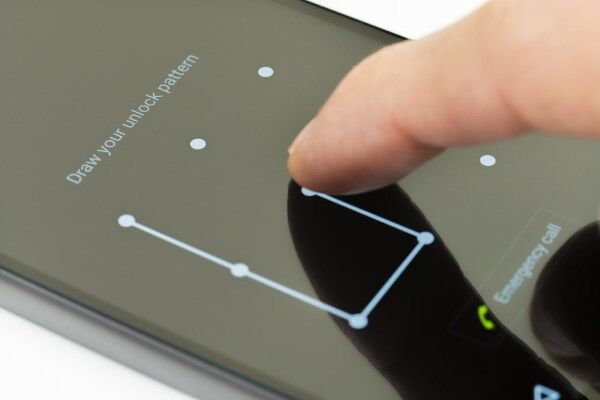
Kunci Pola

kunci pola
Sumber foto: Shutterstock
Terdapat 9 titik yang bisa kamu sambungkan dan dijadikan kunci untuk membuka smartphone. Kamu harus menyambungkan setidaknya 4 titik. Semakin banyak titik yang disambungkan maka pola kamu akan semakin kuat dan sulit di hack. Dengan menggunakan kesembilan titik maka setidaknya kamu menggunakan empat ratus ribu kombinasi.
Sistem KeamananKunci Pola
KelebihanPemakaiannya sederhana
KekuranganBanyak orang membuat pola yang mudah ditebak
Cocok UntukKamu yang tidak punya fitur fingerprint dan tidak suka menggunaakan PIN
Pola memang nyaman karena kita membukanya dengan cara slide dan swipe, sesuatu yang alami saat menggunakan smartphone. Pastikan layar smartphone kamu tidak mudah meninggalkan sidik jari ya, karena mudah bagi orang lain untuk mengetahui pola kamu dari jejak itu.

Fingerprint

fingerprint
Sumber foto: Shutterstock
Hampir semua smartphone kaluaran terbaru dilengkapi fitur sensor fingerprint. Sistem ini cukup aman dan mudah digunakan. Banyak orang memilih fingerprint sebagai keamanan utamamereka karena kemudahannya ini. Cukup tap, maka smartphone terbuka otomatis.
Sistem KeamananFingerprint
KelebihanCepat dan aman
KekuranganTidak semua sensor memiliki sensitivitas yang sama
Cocok UntukSistem keamanan utama di smartphone
Sayangnya tidak semua fingerprint sensor ditempatkan di lokasi yang nyaman untuk pengguna, contohnya yang ditaruh di bagian belakang bodi. Selain itu tidak semua smartphone punya sensitivitas sensor yang sama. Jika kamu memiliki smartphone dengan sensitivitas sensor yang kurang sebaiknya kamu juga menyiapkan sistem keamanan cadangan.

Facelock

facelock
Sumber foto: Shutterstock
Fitur yang mulai dikenalkan sejak 2011 ini memang sangat nyaman digunakan, karena kamu bisa membuka smartphone hanya dengan menatapnya. Sayangnya fitur ini baru ada di smartphone flagship. Meski di klaim sangat aman, tapi sistem ini masih bisa di hack.
Sistem KeamananFacelock
KelebihanCepat dan praktis hanya dengan menatap smartphone
KekuranganSensornya masih bisa 'ditipu' dengan beberapa cara
Cocok UntukSemua kebutuhan kecuali untuk urusan perbankan atau pembayaran
Sistem facelock Galaxy S9 dan OnePlus 5T yang menggunakan sensor gambar 2D bisa tertipu saat penggunanya menggunakan kacamata atau berada di lokasi kurang cahaya. Fitur facelock memang masih baru dan perlu banyak perbaikan. Sebaiknya jangan jadikan sistem ini untuk aplikasi perbankan atau pembayaran kamu.

Akhir Kata

Semuanya kembali ke kenyamaan kamu sebagai pengguna dan smartphone yang kamu miliki juga tentunya. Apapun sistem yang kamu gunakan sebaiknya buat serumit mungkin agar data di smartphone kamu semakin aman.

Artikel Lainnya

6 Cara Untuk Mempercepat Waktu Charger Smartphone

6 Cara Untuk Mempercepat Waktu Charger Smartphone

Hampir semua pengguna ponsel pintar memiliki permasalahan seputar baterai, salah satunya adalah mengisi daya atau charger baterai yang terasa sangat lama. Perlu kamu tahu, tipe charger di setiap smartphoneitu berbeda-beda. Sudah pasti ada perbedaab antara smartphone yang sudah support quick charging dengan yang belum.
Eitss, jangan khawatir guys. Walau smartphone kamu belum support teknologi quick charging, kamu masih bisa mengakali proses charger smartphone supaya lebih cepat dari biasanya. Tapi tetap harus diingat ya, tips ini tidak akan mengalahkan teknologi quick charging yang memang sudah bawaan pabrik. Yuk langsung aja simak artikelnya!
1. Gunakan Charger Bawaan

1
Sumber foto: mobilefun.co.uk
Meskipun hampir semua charger smartphone memiliki port yang sama, namun daya yang dikeluarkan oleh setiap charger berbeda-beda. Misalkan, charger bawaan smartphone kamu tertulis output 2A, namun kamu selalu menggunakan charger lain yang memiliki ouput 1A/1,5A. Tentu proses charger yang menggunakan output 1A lebih lambat daripada charger dengan ouput 2A.
Menggunakan charger yang bukan bawaan juga dapat mengakibatkan hal buruk bagi baterai smartphone. Kamu bisa melihat artikel kami yang berjudul Bahaya Ngecas Smartphone Pake Charger Lain (Bukan Bawaan).

2. Nyalakan Mode Pesawat

2
Sumber foto: pexels.com
Semakin sedikit aktivitas yang dilakukan smartphone ketika mengisi daya maka proses charger pun akan semakin cepat. Mode pesawat merupakan fitur yang memblokir semua aktivitas nirkabeldi smartphone. Di dalam mode ini smartphone tidak akan menerima panggilan, sms, dan notifikasi.

3. Matikan Smartphone

3
Sumber foto: whistleout.com
Jika mode pesawat terasa kurang efektif, maka mematikan smartphone adalah langkah yang jauh lebih efektif. Tetapi dengan mematikan smartphone kamu tidak akan menerima pemberitahuan atau pengingat yang sudah kamu atur sebelumnya. Untuk kamu yang tidak mau hal tersebut terjadi, cobalah untuk melakukan tips berikutnya.

4. Aktifkan Mode Battery-saving

4
Sumber foto: kbench.com
Fitur battery-saving sudah ada sejak peluncuran Android 5.0 Lolipop. Aktifkanlah mode ini saat smartphone di-charger. Dalam mode ini smartphone akan menonaktifkan aktivitas yang tidak penting selama proses charging. Menurunkan performa smartphone dan membatasi aktivitas background di dalam smartphone.

5. Matikan Fitur yang Tidak Perlu

5
Sumber foto: alienmantech.com
Sebelum men-charge smartphone periksalah fitur-fitur yang masih menyala seperti GPS, NFC, WiFi, Bluetooth, atau fitur lain yang banyak menghabiskan daya baterai. Selain itu, tutup semua aplikasi yang sedang berjalan dan hentikan smartphone dari proses backup otomatis.

6. Jangan Terlalu Sering Menyentuh Smartphone

6
Sumber foto: bgr.in
Jika kamu seorang yang sangat membutuhkan smartphone dan sering menerima panggilan atau pesan, maka cobalah untuk tidak menyentuh smartphone setiap saat. Minimal biarkan smartphonetidak tersentuh selama 1-2 menit.
Kenapa? Faktor utamanya adalah layar, Layar merupakan penguras baterai terbesar dari semua aktivitas smartphone. Jadi semakin sedikit aktivitas layar, maka proses charging pun akan semakin cepat.

Akhir Kata

Untuk memaksimalkan proses charging, cobalah untuk mengkombinasikan beberapa cara yang bisa digabungkan misalnya menggunakan charger asli, mengaktifkan mode battery-saving, mematikan fitur yang tidak perlu dan sedikit menyentuh smartphone.
Atau untuk kamu yang tidak telalu membutuhkan smartphone cobalah untuk mengkombinasikan dengan cara menggunakan charger asli dan mematikan smartphone.

7 Cara Membuat Tulisan Unik di WhatsApp (Bold, Italic, dll)

7 Cara Membuat Tulisan Unik di WhatsApp (Bold, Italic, dll)

WhatsApp yang telah dirilis sejak 2009 lalu dikenal sebagai aplikasi chatting yang paling populer di dunia saat ini. Dengan keunggulan multi platform, kini WhatsApp bukan sekadar untuk chatting saja, melainkan dapat melakukan berbagai aktivitas di dalamnya.
Daripada chatting kamu garing, berikut Jaka kasih tahu 7 cara membuat tulisan unik di WhatsApp yang wajib kamu coba guys!

7 Cara Membuat Tulisan Unik di Aplikasi WhatsApp

WhatsApp memperkenalkan fitur untuk membuat berbagai variasi bentuk tulisan, mulai dari tulisan tebal (bold), tulisan miring (italic) dan tulisan dicoret (strikethrough).
Selain itu kamu juga wajib mencoba beberapa cara di bawah ini untuk membuat tulisan kamu makin unik saat chatting di WhatsApp. Mau tahu gimana saja caranya?

1. Tulisan Tebal (Bold)

Cara Membuat Tulisan Bold di WhatsApp
Pertama kamu bisa membuat tulisan tebal alias Bold dalam aplikasi WhatsApp. Font tebal seperti ini biasanya digunakan untuk menyatakan suatu pernyataan yang dianggap penting dan wajib diberikan penekanan khusus.
Untuk mengubahnya, kamu bisa menambahkan tanda bintang (*) di depan dan di belakang pesan WhatsApp yang yang hendak kamu kirimkan.

2. Tulisan Miring (Italic)

Cara Membuat Tulisan Italic di WhatsApp
Selain itu kamu juga bisa menambahkan tulisan miring alias Italic yang biasanya digunakan untuk menandakan pernyataan yang bersifat asing.
Untuk menambahkan tulisan Italic, kamu tinggal memberikankan tanda garis bawah atau underscore (_) baik di depan maupun di belakang tulisan.

3. Tulisan Coret Tengah (Strikethrough)

Cara Membuat Tulisan Strikethrough di WhatsApp
Umumnya tulisan bergaya Strikethrough alias coret di tengah digunakan untuk menandakan revisi dan koreksi pada suatu pernyataan dalam chatting.
Kamu bisa menggunakan tanda tilde (~) baik pada awal dan akhir tulisan yang hendak kamu kirimkan di WhatsApp.

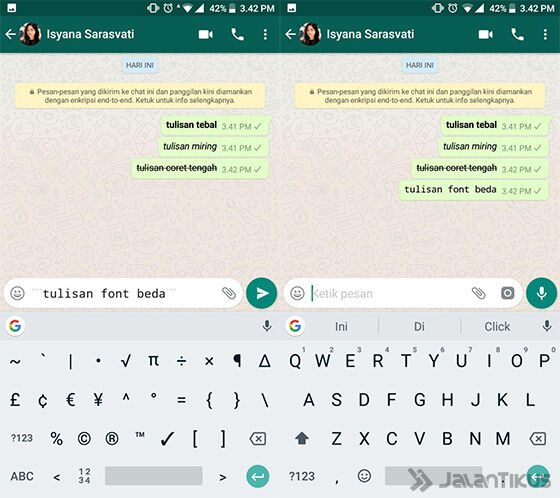
4. Tulisan Font Berbeda (Monospace)

Cara Membuat Tulisan Monospace di WhatsApp
Bukan hanya font default pada Android dan WhatsApp saja, kamu bisa juga menambahkan jenis font lain saat melakukan chatting loh! Dengan menggunakan font Monospace atau FixedSys, tulisan WhatsApp akan tampak seperti tulisan kode komputer guys.
Untuk mencobanya, kamu tinggal menambahkan tanda apostrof ( ) sebanyak tiga kali baik di awal dan diakhir tulisan.

5. Tulisan Huruf Terbalik (Upside Down)

Cara Membuat Tulisan Terbalik di WhatsApp
Salah satu langkah hack WhatsApp ini bisa kamu lakukan untuk mengerjai teman kamu loh. Dengan mengirimkan chat dengan huruf terbalik, tentu teman kamu bakal dibuat kesal saat membacanya.
Tentu untuk menggunakan tulisan unik ini, kamu memerlukan sebuah aplikasi Android tambahan yang bernama Upside Down (Flip Text). Berikut cara mudah menggunakannya.
  • Pertama kali, kamu wajib mengunduh aplikasi Upside Down (Flip Text) pada tautan berikut.
Upside Down (Flip Text)
Apps Productivity vndnguyen
DOWNLOAD
  • Saat memasuki aplikasi, kamu tinggal masukkan tulisan normal pada kolom bagian atas. Secara otomatis, hasilnya bakal terlihat pada bagian bawah.
  • Selanjutnya tinggal copy dan paste pada chatting WhatsApp guys. Mudah kan?

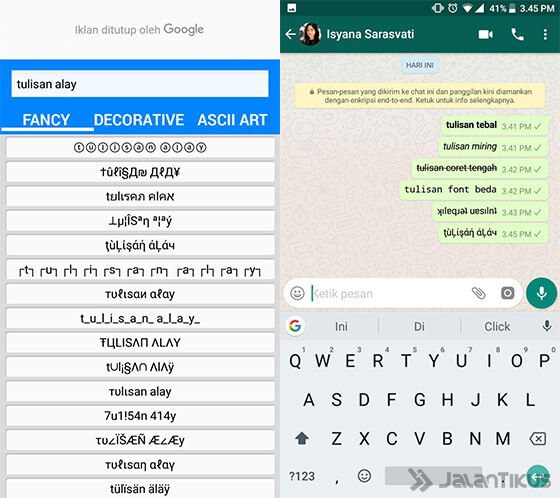
6. Tulisan Alay (Fancy Font)

Cara Membuat Tulisan Alay di WhatsApp
Buat kamu yang hobi alay-alayan saat melakukan chat WhatsApp, kamu wajib mencoba berbagai font alay untuk membuat percakapan kamu semakin seru!
Sebelumnya juga, kamu wajib menginstall aplikasi Fancy Text (For Chat) untuk membuat tulisan ini. Kamu bisa mengikuti langkah-langkah berikut ya!
  • Kamu bisa mengunduh dan install aplikasi Fancy Font (For Chat) melalui tautan di bawah ini.
Fancy Text For Chat 6.6
Apps  
DOWNLOAD
  • Selanjutnya buka aplikasi dan pilih Fancy Text. Pada kolom Enter Text Here, kamu masukkan tulisan yang hendak kamu kirim lalu pilih tulisan alay mana yang hendak kamu kirimkan.
  • Tap pada salah satu gaya tulisan dan pilih WhatsApp untuk mulai meneruskan pesan ke teman atau grup kamu.

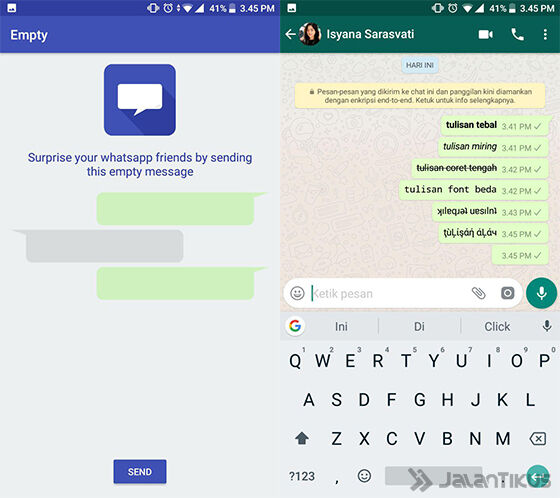
7. Chat Kosong (Empty Chat)

Cara Membuat Chat Kosong di WhatsApp
Terakhir, pernah nggak kamu dijahili saat teman mengirim chat kosong di WhatsApp? Bahkan tanpa menggunakan karakter atau tanda seperti titik sekalipun guys.
Nyatanya untuk melakukan hal ini memang diperlukan aplikasi khusus bernama Empty yang memang berfungsi untuk mengirimkan pesan kosong loh.
  • Pertama kamu bisa mengunduh dan install aplikasi Empty pada tautan di bawah ini.
Empty - Kirim Pesan Kosong Whatsapp 1.0
Apps Social & Messaging MW Developers
DOWNLOAD
  • Buka aplikasi, kamu tinggal dengan mudah tap tombol Send untuk mengirimkannya langsung ke kontak WhatsApp kamu guys.

Akhir Kata

Nah itulah dia 7 cara membuat tulisan unik di WhatsApp dengan menggunakan berbagai macam metode. Dengan begini, kamu bisa lebih bervariasi dalam melakukan chatting dan membuatnya nggak garing loh! Punya saran lain? Yuk share pada kolom komentar.

10 Aplikasi Perekam Layar Android Terbaik di 2018

10 Aplikasi Perekam Layar Android Terbaik di 2018!!!

Dengan menggunakan smartphone Android kamu bisa melakukan berbagai aktivitas menyenangkan. Mulai dari asyik berselancar di sosial media, menonton film atau drama terbaru atau seru-seruan bermain game bersama teman-teman kamu guys.
Nah sistem operasi Android sendiri memungkinkan kamu untuk merekam layar loh. Berikut Jaka rekomendasikan 10 aplikasi perekam layar Android terbaik di 2018 yang wajib kamu coba. Jangan lupa install ya!

10 Aplikasi Perekam Layar Android Terbaik di 2018

Dengan kemampuannya untuk merekam layar, kamu bisa melakukan berbagai macam aktivitas. Mulai dari merekam video tutorial atau streaming game seperti Mobile Legends: Bang Bang.
Untuk melakukannya kamu memerlukan perangkat Android serta jajaran aplikasi perekam layaryang bakal Jaka rekomendasikan sebagai berikut guys!

1. DU Recorder - Screen Recorder, Video Editor, Live

DU Recorder - Screen Recorder, Video Editor, Live
Sumber foto: appbrain.com
DU Recorder Screen Recorder, Video Editor, Live 1.5.7
Apps Productivity Screen Recorder & Video Editor
DOWNLOAD
Siapa sih yang nggak kenal aplikasi perekam layar Android yang satu ini? DU Recorder menjadi salah satu yang paling populer dengan mengutamakan berbagai fitur yang memberikan kamu semua kemudahan.
DU Recorder memungkinkan kamu merekam layar dalam sekali sentuhan. Nggak sampai disitu, ada juga fitur editing dalam aplikasi dan live streaming loh.
KelebihanKekurangan
Dukungan lebih dari 20 bahasaMasih menyisakan watermark
Perekaman video dengan kualitas tertinggi-
Tanpa perlu root dan tidak ada iklan-

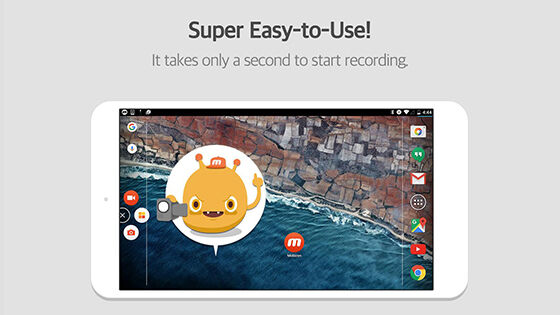
2. Mobizen Screen Recorder - Record, Capture, Edit

Mobizen Screen Recorder - Record, Capture, Edit
Sumber foto: play.google.com
Mobizen Screen Recorder 3.1.1.52
Apps Video & Audio RSUPPORT Co., Ltd.
DOWNLOAD
Mobizen Screen Recorder merupakan aplikasi yang pernah menerima penghargaan App Terbaik 2016 dari Google guys. Makanya jangan raguin deh kecanggihan dari aplikasi satu ini.
Aplikasi ini memberikan kualitas tertinggi dalam perekaman video Full HD 1080p, bitrate 12Mbps dan 60 fps. Bikin video makin bagus dan mulus deh kalau kamu lihat.
KelebihanKekurangan
Penambahan FacecamMasih menyisakan watermark jika tidak mengaktifkan mode tertentu
Opsi perekaman video dengan kualitas tertinggi-
Fitur editing hasil rekaman-

3. Screen Recorder With Audio And Editor & Screenshoot

Screen Recorder With Audio And Editor & Screenshoot
Sumber foto: play.google.com
Screen Recorder With Audio And Editor & Screenshot 1.0.4
Apps Productivity Genius Recorder (Screen Recorder HD)
DOWNLOAD
Aplikasi yang dikembangkan oleh Genius Recorder ini memang dibuat sepenuhnya untuk memaksimalkan perekaman layar Android. Kamu bisa menemukan berbagai opsi yang cukup membantu pekerjaan.
Tanpa memerlukan akses root, kamu bisa menggunakan Screen Recorder pada hampir semua perangkat guys. Nggak perlu khawatir kan.
KelebihanKekurangan
Penambahan Fitur FacecamTerlalu banyak iklan mengganggu
Berbagai pilihan mode dan kualitas video-
User interface sederhana-

4. AZ Screen Recorder - No Root

AZ Screen Recorder - No Root
Sumber foto: techlector.com
AZ Screen Recorder - No Root 4.6
Apps Desktop Enhancement Hecorat
DOWNLOAD
Kamu suka berbagai video walkthrough game di Android? AZ Screen Recorder tampaknya sangat Jaka rekomendasikan untuk menjadi salah satu aplikasi yang wajib kamu coba.
Aplikasi perekam layar Android terbaik ini memiliki tampilan sederhana dengan berbagai kustomisasi. Kamu juga nggak perlu akses root untuk mengunakannya.
KelebihanKekurangan
User interface yang mudah digunakanTerjadi glitch pada beberapa kondisi
Ringan dan mampu bekerja di smartphone manapun-
Bebas watermark-

5. Google Play Games

Google Play Games
Sumber foto: researchsnipers.com
Google Play Games 3.4.12
Apps Productivity Google
DOWNLOAD
Siapa bilang aplikasi bawaan Android nggak bisa mengakomodasi kebutuhan kamu? Google Play Games nyatanya juga memberikan fitur merekam layar Android loh.
Kamu dapat dengan mudah merekam gameplay game favorit kamu. Sayangnya, aplikasi ini hanya menyediakan perekaman di resolusi 480p dan 720p saja guys.
KelebihanKekurangan
Dukungan langsung dari GoogleOpsi perekaman terbatas 480p dan 720p
Terintegrasi dengan berbagai judul gameHanya tersedia di beberapa negara
Ringan dan mudah digunakan-

6. Screen Recorder

Screen Recorder
Sumber foto: play.google.com
Screen Recorder 3.2
Apps Desktop Enhancement NLL
DOWNLOAD
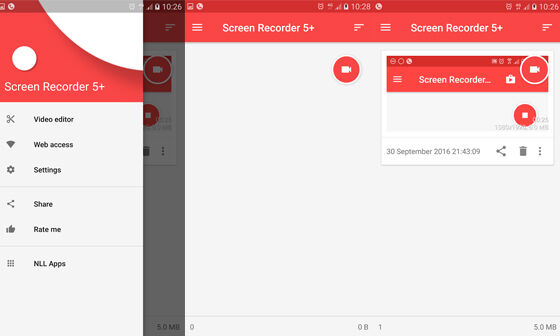
Screen Recorder adalah aplikasi perekam layar Android yang dikembangkan oleh NLL. Aplikasi ini dapat dengan mudah dan tersedia secara gratis di smartphone Android.
Aplikasi ini dapat berjalan dengan lancar pada Android 5.0 Lollipop ke atas. Tapi buat para pengguna Android 4.4 KitKat ke bawah, kamu tampaknya perlu akses root deh.
KelebihanKekurangan
Material desain yang menarikAkses root untuk Android 4.4 ke bawah
Gesture goyang untuk mulai/berhenti merekam-
Ringan dan mudah digunakan-

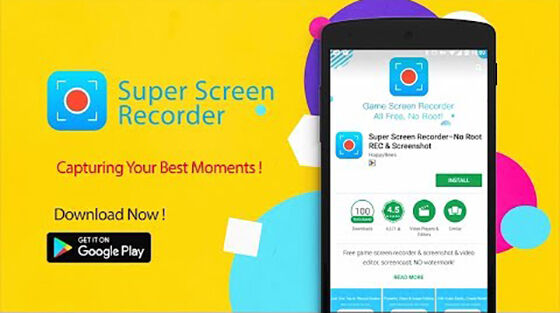
7. Super Screen Recorder - No Root

Super Screen Recorder - No Root
Sumber foto: play.google.com
Super Screen Recorder - No Root REC & Screenshot 3.6.0
Apps Productivity HappyBees
DOWNLOAD
Sesuai dengan namanya, Super Screen Recorder menawarkan segudang fitur menarik yang tentu kamu butuhkan. Hebatnya kamu bisa merekam layar tanpa batasan waktu guys.
Nah buat kalian yang suka bikin animasi GIF menarik, cocok banget pakai aplikasi yang satu ini. Ada juga opsi menambahkan watermark biar video kalian nggak dicuri loh.
KelebihanKekurangan
Opsi perekaman video dengan berbagai kualitasAplikasi membebani RAM
Pembuatan animasi GIF langsung-
Penambahan fitur Facecam-

8. Game Screen Recorder

Game Screen Recorder
Sumber foto: play.google.com
Game Screen Recorder 1.2.5
Apps Productivity DGenius Mobile
DOWNLOAD
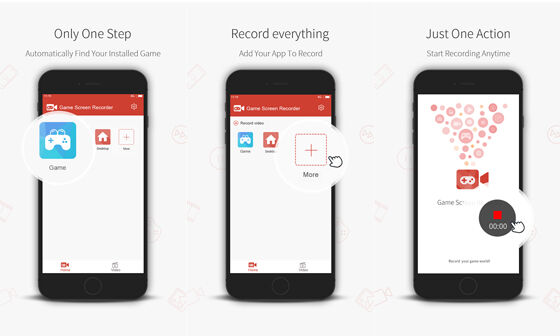
Game Screen Recorder direkomendasikan buat kamu yang butuh perekaman layar untuk bermain game. Pasalnya aplikasi ini memiliki segudang fitur menarik loh.
Di antaranya, Game Screen Recorder mampu mendeteksi game apa saja yang terinstall pada smartphone kamu. Selain itu kamu juga nggak butuh akses root guys.
KelebihanKekurangan
Fitur pendeteksi game otomatisBelum ada fitur live streaming game
Editor untuk pembukaan video-
Fitur Pause/Play pada perangkat tertentu-

9. Background Video Recorder

Background Video Recorder
Sumber foto: play.google.com
Background Video Recorder - Merekam Diam-diam 1.2.6.3
Apps Productivity Kimcy929
DOWNLOAD
Mau kepoin aktivitas pacar kamu? Coba deh pakai Background Video Recorder yang mampu merekam lewat latar belakang aktivitas Android kamu guys.
Kamu juga bisa mengatur pengaturan otomatis pada aplikasi ini. Mulai dari tanggal, waktu dan durasi perekaman. Ada juga opsi untuk merekam via kamera.
KelebihanKekurangan
Perekaman rahasia dan terjadwalBerjalan kurang smooth pada perangkat tertentu
Dukungan berbagai bahasaBatas perekaman hanya 30 menit (4GB)
-Butuh pengaturan khusus di OS Android terbaru

10. REC Screen Recorder HD

REC Screen Recorder HD
Sumber foto: tec.com.pe
REC Screen Recorder HD 1.56
Apps Productivity Professional Video Apps
DOWNLOAD
REC Screen Recorder HD mampu merekam video dengan kualitas terbaik. Durasi perekaman yang diizinkan dalam aplikasi ini terbilang cukup lama, hingga 1 jam loh.
Selain itu aplikasi ini juga memiliki fitur yang mempermudah perekaman layar. Misalnya saja goyangkan atau matikan layar untuk menghentikan proses. Wah menarik banget ya.
KelebihanKekurangan
Durasi perekaman hingga 1 jamBug pada beberapa kondisi
Gesture goyang untuk menghentikan rekaman-
User interface mudah dipahami-

Akhir Kata

Nah itulah 10 aplikasi perekam layar Android terbaik di 2018 yang wajib kamu coba. Dengan menawarkan fitur yang beragam, tentu kamu dapat memilih mana yang sesuai kebutuhanmu. Masih ada rekomendasi lain? Yuk share sama Jaka pada kolom komentar di bawah

Ini Spesifikasi dan Harga Samsung Galaxy Note 9 di Indonesia

Sumber : CNet Samsung Galaxy Note 9 resmi hadir di Indonesia. Smartphone tersebut hadir dengan berbagai fitur menarik yang dapat member...